

مرحبا بك
هييييي Yahallo في لينكس!
هذا الدليل فيه كل ما تحتاجينه لتبدئي استخدام MX Linux.
نصيحتي لك: اقرئي الدليل كله أولا، ثم شاهدي الفيديوهات، وبعد ذلك ابدئي استخدام النظام. لا تستعجلي، خذي وقتك وستستمتعين!
أهم التطبيقات في النظام
هذه أهم 5 تطبيقات ستستخدمينها كل يوم. ابحثي عن اسمها في قائمة التطبيقات:

| التطبيق | ما فائدته؟ |
|---|---|
| Firefox | متصفح الإنترنت |
| Thunar | مدير الملفات |
| LibreOffice | بديل مجاني لمايكروسوفت أوفيس |
| Terminal | الطرفية، وسنشرحها لاحقا |
| Mousepad | محرر نصوص بسيط |
النسخ الاحتياطي للنظام بـ Timeshift
Timeshift برنامج يأخذ «صورة» من حالة نظامك الحالية (Snapshot). لو حصلت مشكلة بعد تحديث أو تثبيت برنامج، ترجعين النظام لما كان عليه كأن شيئا لم يحدث. أفضل صديق لمن تتعلم لينكس!
شاهدي الفيديو واتبعي الخطوات فيه:
كيف أرجع للنسخة؟
افتحي Timeshift، اختاري النسخة المطلوبة من القائمة، اضغطي Restore واتبعي الخطوات، ثم أعيدي تشغيل الجهاز.

ما هي الطرفية (Terminal)؟
الطرفية نافذة تكتبين فيها أوامر نصية يفهمها الجهاز، بدل الضغط بالفأرة. تبدو مخيفة أول مرة لكنها سريعة جدا، وهي أسهل طريقة لتحديث النظام وتثبيت البرامج.
لفتحها: اضغطي Ctrl + Alt + T أو ابحثي عن Terminal في القائمة.
- عند كتابة كلمة السر بعد
sudoلن يظهر أي شيء على الشاشة، لا نجوم ولا نقاط. هذا طبيعي! اكتبيها واضغطي Enter. - كلمة
sudoمعناها «نفذ الأمر بصلاحيات المدير». - للصق في الطرفية استخدمي Ctrl + Shift + V.
تحديث النظام (Update و Upgrade)
| الأمر | ماذا يفعل؟ |
|---|---|
update | يحدث «قائمة» البرامج المتوفرة فقط (يتحقق من الجديد). |
upgrade | يقوم فعليا بتنزيل وتثبيت التحديثات. |
نفذيهما معا:
تثبيت التطبيقات
الشكل العام للأمر:

مثال: لتثبيت مشغل الفيديو VLC:
ولحذف برنامج:
أحيانا يسألك «Do you want to continue? [Y/n]» اكتبي y ثم Enter.
أمر تثبيت Timeshift في MX Linux
افتحي الطرفية ونفذي:
بعد انتهاء التثبيت سيظهر Timeshift في القائمة.
ما هي واجهات سطح المكتب؟
في ويندوز هناك شكل واحد للنظام. أما في لينكس فالشكل (الواجهة أو Desktop Environment) قابل للاختيار. هي التي تحدد شكل الشريط السفلي والقوائم والأيقونات والنوافذ، بينما النظام تحتها يبقى نفسه.

XFCE وكيف تختلف واجهة MX عنها؟
XFCE واجهة خفيفة تستهلك قليلا من الذاكرة والمعالج، لذلك تعمل بسرعة حتى على الأجهزة القديمة. شكلها الأساسي بسيط جدا. وكانت أول واجهة مفضلة عندي، وهي رائعة للتعلم.
هكذا تبدو XFCE بشكلها الافتراضي:
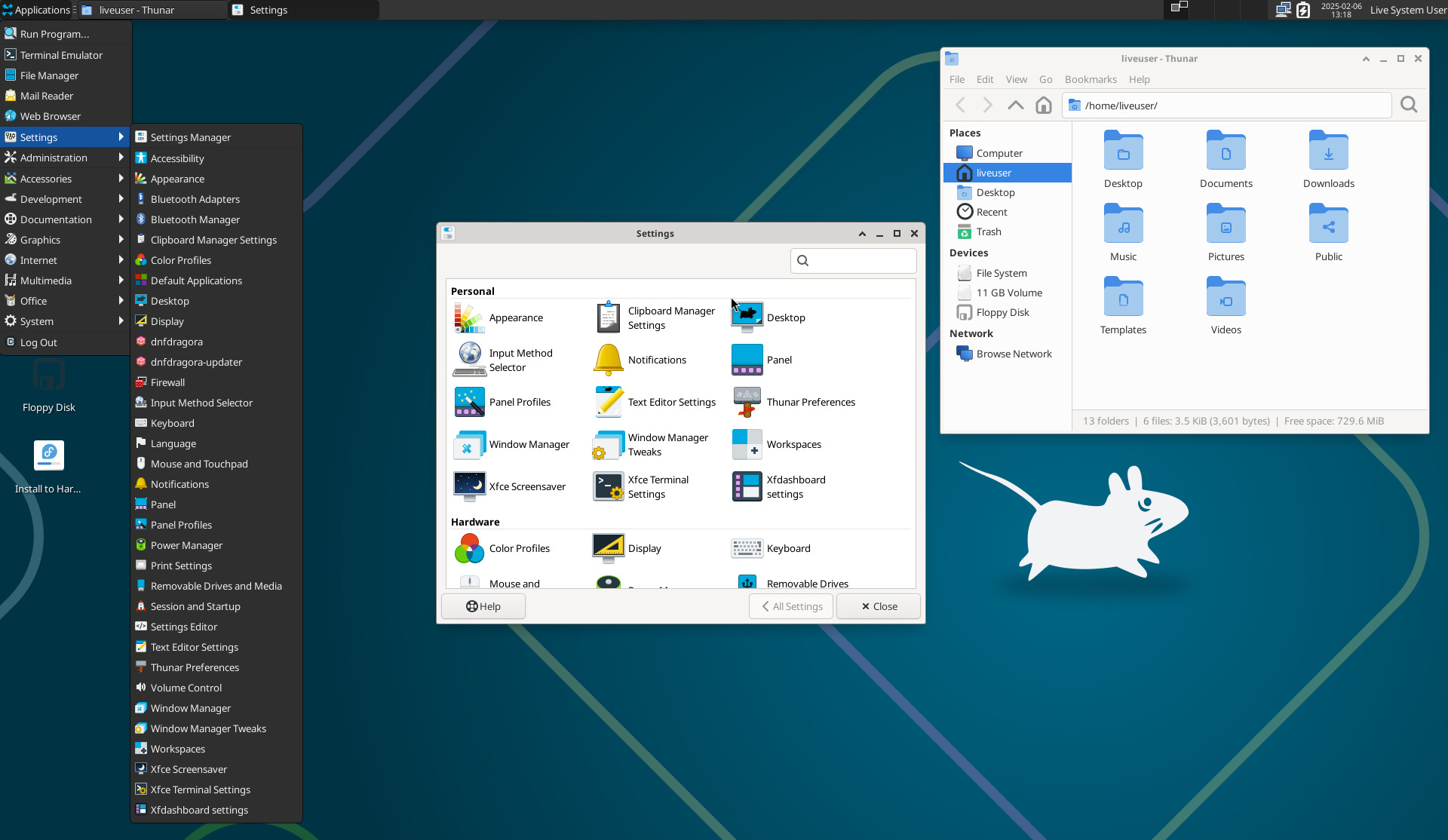
أما MX Linux فلا تستخدم XFCE «كما هي»، بل تضيف عليها لمستها الخاصة:
- MX Tools: لوحة أدوات خاصة بـ MX تجمع MX Package Installer وMX Snapshot وتنظيف النظام وإعدادات متقدمة في مكان واحد.
- مظهر معد مسبقا: ألوان وخلفيات وأيقونات وشريط (Panel) مرتب ومتناسق من أول تشغيل.
- أدوات جاهزة: كثير من الإعدادات التي تحتاج تعديلا يدويا في XFCE العادي تجدينها هنا بنقرة.
فيديو عن كيفية تخصيص XFCE:
تثبيت qBittorrent
qBittorrent برنامج مجاني وخفيف لتنزيل ملفات التورنت (وسنحتاجه لتنزيل الألعاب لاحقا).
بعد التثبيت ابحثي عنه في القائمة باسم qBittorrent وافتحيه.
احذفيه أولا حتى يصبح qBittorrent الخيار الافتراضي تلقائيا:

تثبيت Steam
فيديو شرح تثبيت Steam:
إنشاء حساب في Steam
تحتاجين حسابا مجانيا لتسجيل الدخول واللعب. شاهدي هذا الفيديو الذي يشرح الخطوات:
تثبيت لعبة FitGirl
هذا الفيديو يشرح خطوة بخطوة كيف تنزل وتثبت ألعاب FitGirl على لينكس: